
列印/比較/排查問題
避免墨水乾涸
測試圖案可供使用;實機列印驗證尚未完成。 查看驗證限制.
使用符合機型的檢查,不要把通用排程視為保證。碳粉與墨水需要不同保養。
選擇適合的維護方式
回答三項問題,不需要帳號。查找官方檢查與適合的測試頁,保養時間請依機型手冊。
保養測試頁
選擇 實際大小/100%,選擇與實際紙張相同的尺寸,並關閉頁首和頁尾。不要選擇「符合頁面」或無邊界放大。
行動裝置:開啟 PDF,再使用閱讀器的分享/列印指令。下載連結只會開啟檔案;不能確認檔案已儲存。
圖樣預覽
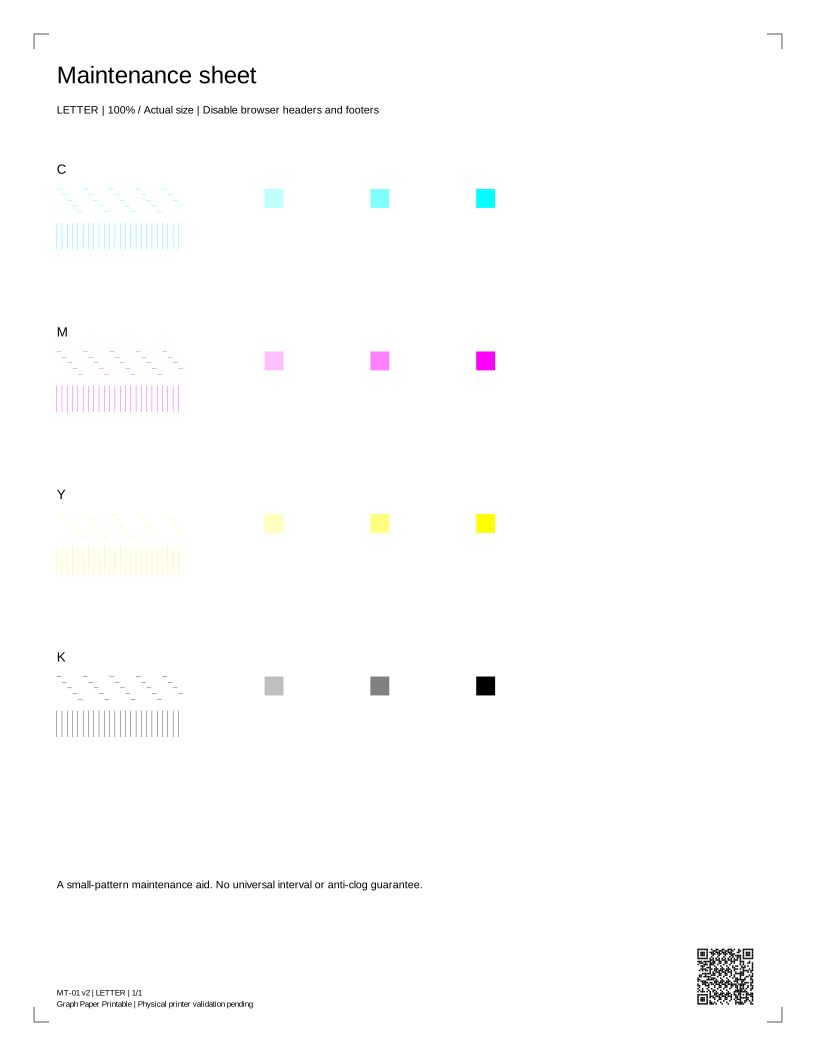
查看你的結果的判讀說明
檢查小色塊是否完整、階梯線條是否連續。若品質改變,請使用內建噴嘴檢查,不要反覆列印保養測試頁。此工具不提供通用保養間隔,也不保證防止堵塞。
四週記錄表
選擇 實際大小/100%,選擇與實際紙張相同的尺寸,並關閉頁首和頁尾。完整 PDF 有 4 頁,只列印本週那一頁。
保持相同的紙張方向。箭頭代表紙張上方,不代表送紙方向。再次送紙前,請確認手冊允許此操作;否則請使用下方單頁保養測試頁。
行動裝置:開啟 PDF,再使用閱讀器的分享/列印指令。下載連結只會開啟檔案;不能確認檔案已儲存。
圖樣預覽
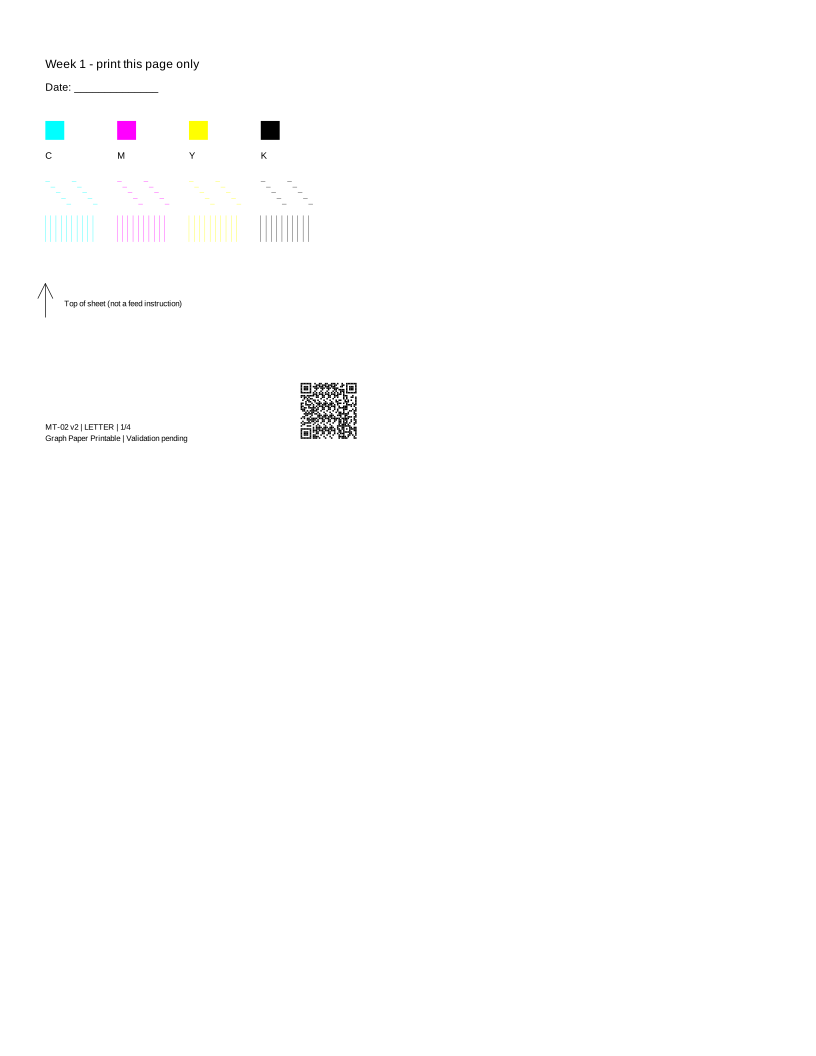
查看你的結果的判讀說明
只有所選區塊應出現標記。只有機型允許,且紙張乾燥、平整、無損時,才可再次使用同一張紙。關閉列印對話框不會推進所選週次。
相片印表機保養圖樣
選擇 實際大小/100%,選擇與實際紙張相同的尺寸,並關閉頁首和頁尾。不要選擇「符合頁面」或無邊界放大。
行動裝置:開啟 PDF,再使用閱讀器的分享/列印指令。下載連結只會開啟檔案;不能確認檔案已儲存。
圖樣預覽
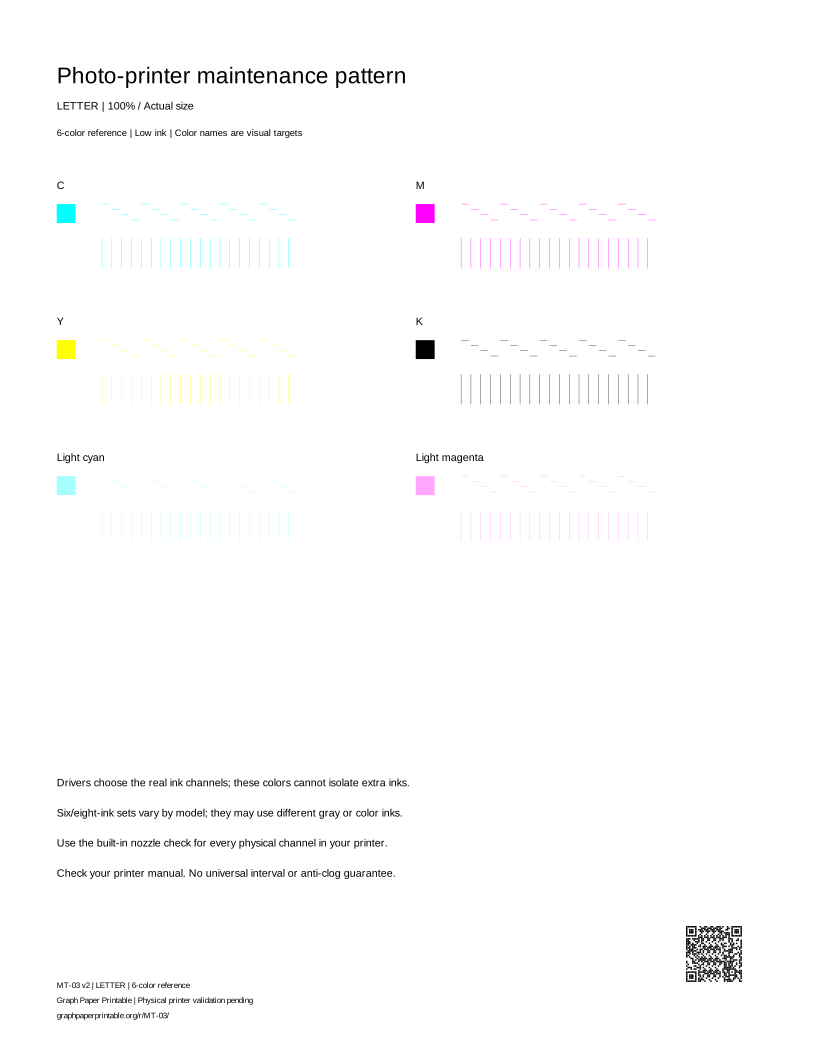
查看你的結果的判讀說明
六/八色色塊是驅動程式產生的複合色,並非獨立淡色墨水通道。實際噴嘴評估請使用相片印表機內建的所有通道檢查。
放假或長期存放前
按機型手冊關機與存放。列印維護頁不能保證墨水不會乾涸。六色或更多墨水的照片機型,須使用內建全通道檢查。
從印表機內建檢查開始
這些程序僅適用於所列機型,不適用於該品牌所有印表機。清潔次數與等待時間請以完整機型手冊為準。
Epson · ET-2850 / L4260
裝入普通紙並拉出出紙托盤。在 Home 選擇 Maintenance,再選 Nozzle Check,最後按 Start。請依此手冊的圖樣比較結果。
官方程序已核對;裝置測試待完成 · 來源核對 2026-09-23
Canon · TS3500 系列
印表機開機後,在後方紙匣裝入一張 A4 或 Letter 普通紙。按 Setup 直到螢幕顯示 1,再按 Black 或 Color,等待列印完成。
官方程序已核對;裝置測試待完成 · 來源核對 2026-09-23
Brother · DCP-T520W / T525W / T720DW / T725DW / T820DW / T825DW
按 Menu,選擇 Maintenance 並按 OK,再選 Improve Quality 並按 OK,接著選 Check Quality 並按 OK。按 Colour Start,依手冊比較四個色塊。
官方程序已核對;裝置測試待完成 · 來源核對 2026-09-23
HP · DeskJet 2700/4100/4800 系列
使用 HP 支援中該機型的 Print Quality Report 說明。官方搜尋摘要提及 HP 應用程式及其 Print Quality Tools/Printer Reports,但本次無法開啟完整支援文章。操作前請在連結文章確認目前的選單名稱。
完整來源查閱與裝置測試待完成;不宣稱有通用按鍵順序 · 來源核對 2026-09-23
再次列印前
按下列印,就代表真的印出來了嗎?
無法確認。瀏覽器可以要求開啟對話框,但不知道你是否取消、送出工作或取得紙本。請檢查預覽與實際結果。
為什麼提供兩種紙張尺寸?
每份 PDF 都有原生 Letter 或 A4 頁面尺寸。列印對話框請選相同紙張、使用「實際大小/100%」,並關閉頁首、頁尾及符合頁面。
這張測試頁能診斷印表機嗎?
這是比較用輔助工具。通用測試頁無法判定零件故障、量測剩餘墨水、認證色彩,也不能取代製造商針對機型的檢查。